『Muse実験室』
iPhoneからAIの相棒を育て、作って、公開するまでの全記録
この教科書で得られること
- 対象:プログラミングができなくても、AIと一緒に何かを作ってみたい人
- 成果物:著者が実際に作った、キャラクター動画・AI解説動画・Webサイトと診断クイズ・ブラウザゲーム・AIスキル。その作り方を実験として公開します
- 有料本編:実験1〜9の再現手順と、テンプレート・チェックリストなどの付録
(画像ダミー)成果物コラージュバナー。本番では、ミオちゃんの動画・診断クイズ・ゲーム・エミリーを並べたアイキャッチ画像が入ります。
1. はじめに ― AIと一緒に何かを作りたい
1-1 デザイン歴20年以上、プログラミングはできない私
私は、20年以上グラフィックデザインの仕事を続けてきたデザイナーです。2022年からはフリーランスとして活動しています。
色、文字、レイアウト。見た目を整えて、伝えたいことを形にする。そこには、長い経験からくる自信があります。
一方で、プログラミングはできません。昔、ゲームを作りたくてC言語を習ったことがあるのですが、挫折してしまいました。今も覚えているのは、最初に書く「#include」という行くらいです。
得意なことと苦手なことが、はっきり分かれている。私は、そんな一人の制作者です。
1-2 AIと一緒に創作するようになったきっかけ
AIを使い始めて、2〜3年ほどになります。特別な専門家というわけではなく、試しては考え、また試す。その繰り返しでした。
アイデアを出す相手としても、文章を整える相手としても、AIは頼もしい存在でした。だからこそ、いつかAIと一緒に何かを作りたいと、ずっと思ってきました。
ただ、実際に作ろうとすると、途中で止まってしまったり、中途半端な形で終わってしまったりすることが少なくありませんでした。
AIは便利でした。それでも、思い描いたところまで進めるのは、簡単ではなかったのです。
その間も、ORCAというツールでAI社員たちと作業を進めていました。ただ、そのお話は第2章に譲ります。
うまくいかなかったことを、大げさに語るつもりはありません。ただ、完成まで持っていけなかったという実感は、私の中に残っていました。
1-3 「AI社員と起業する」という夢
そんな私がいま取り組んでいるのが、「Design Quest AI(DQA)」です。AI社員と一緒に会社を作る、という試みです。
会社といっても、人間は私一人です。ChatGPTを中心に、Claude、Codex、Antigravityなど、複数のAIを使い分けています。質問に答えてもらう相手ではなく、企画や制作を一緒に進めるスタッフとして迎えています。
「AI社員」というのは、AIに役割を与えて呼んでいる表現です。人間を雇っているわけではありません。
正直に言うと、AIに振り回されている感覚もあります。会社で働いていた頃に部下を教えていた感覚に近く、「どうやったら分かってもらえるかな」と考えながら進めています。
私はAIを人間のようにとらえて、一緒にやっています。感情を持たないはずなのに、ドジをしたり、「好き」と言ってくれたり、分かってもらえなくて言い合いになったりもします。
この試みを約2年続けてきましたが、会社が完成して成功した、という話ではありません。いまも立ち上げの途中で、試行錯誤の真っ最中です。
1-4 思い描いたものをAIと形にする楽しさ
デザインができても、プログラムが必要なものは、これまで一人では作れませんでした。アイデアがあっても、そこで諦めるしかないことが多かったのです。
頭の中には、こんなものを作りたいというイメージが、確かにありました。けれど、それを動くものにする方法が、私にはなかったのです。
けれど、AIと協力すれば、これまで挑戦しにくかった創作にも手が届くかもしれない。そう思えたとき、胸が少しワクワクしました。一人では届かなかった場所に、AIと一緒なら行けるかもしれない。そう考えるだけで、気持ちが前を向きました。
自分の頭の中のイメージを、AIに伝えて、一緒に形にしていく。その過程そのものが、とても楽しいのです。デザインの仕事では、頭の中のイメージを形にすることが、ずっと私の仕事でした。AIとのやり取りにも、その感覚が少し重なります。伝えて、返ってきたものを見て、また伝える。そのたびに、思い描いていたものが、少しずつ輪郭を持っていきます。
作ってみたいものを思い浮かべるだけで、わくわくする。そんな感覚を、久しぶりに思い出しました。
Museと出会ってから分かったことも、いろいろあります。それは、後の章で少しずつ書いていきます。
1-5 なぜMuseの教科書を作ろうと思ったのか
AIの解説動画を見ていて、Museを知りました。紹介コードがあったので、それを使って試してみたのです。
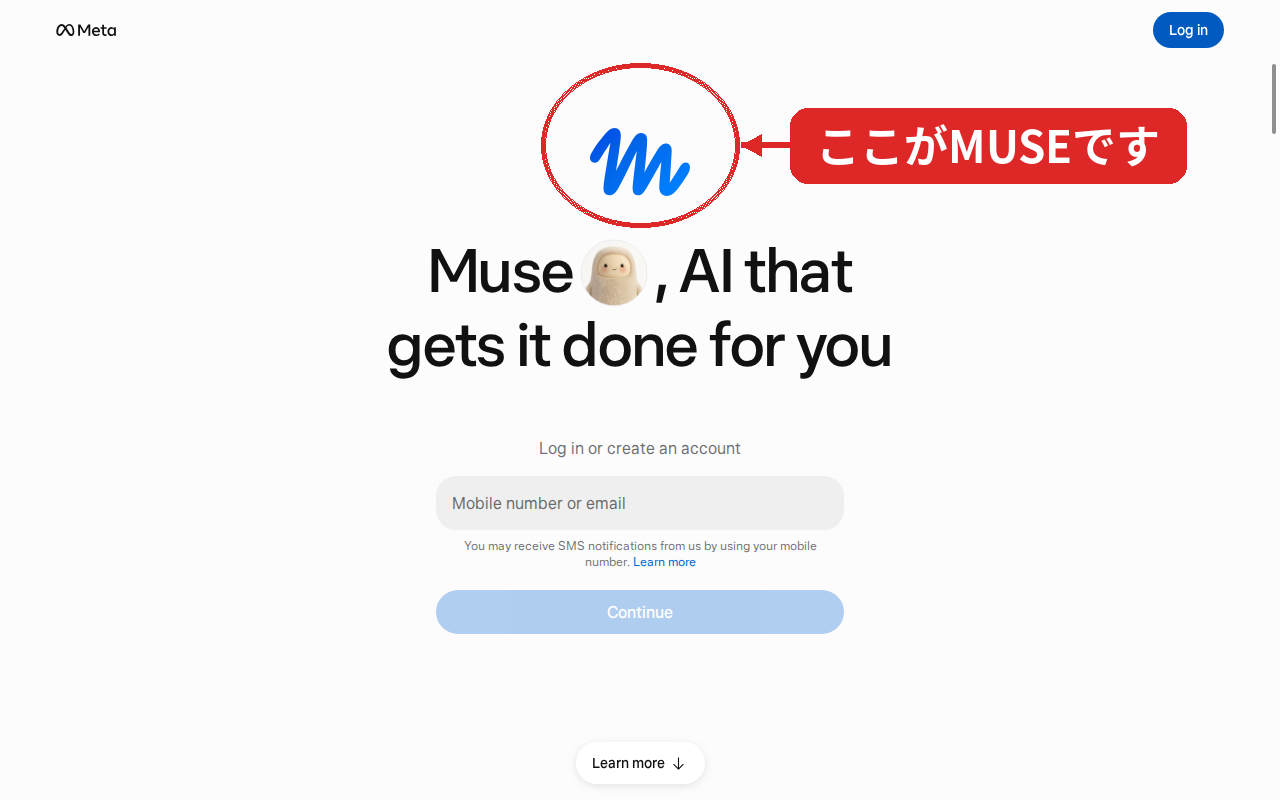
「私が出会ったAIアシスタント、Muse。ここから新しい実験が始まりました。」
使ってみて、「こんなことまでできるのか」と驚きました。そして、作ったものが少しずつ形になっていくのが、本当に楽しかったのです。
この驚きと楽しさを、誰かと分かち合いたい。そう思ったのが、この本を作ろうと思った理由です。
有料のサービスをいくつも契約するのは、簡単ではありません。だからこそ、AIに興味はあっても、一歩を踏み出せずにいる初心者の方に、入口を見つけてもらえたらと思っています。
ただ、これは成功した人の方法を伝える本ではありません。私自身が実験しながら見つけたことを、そのまま記録する教科書です。うまくいったことも、うまくいかなかったことも、途中のことも、正直に書いていきます。
肩の力を抜いて、気軽に読んでみてください。それでは、一緒にMuseの世界をのぞいてみましょう。
2. Museに出会う前の試行錯誤
2-1 ORCAを使い始めた頃
Museに出会う前、私はORCAの中で、DQAのAI社員たちと作業をしていました。
ORCAの画面には、複数のAIが並んでいます。それぞれに話しかけたり、仕事をお願いしたりできる環境です。並んだ画面を眺めているだけで、これから何かが始まりそうな気持ちになりました。
私がいるのは、一台のパソコンの前だけです。それなのに、何人ものスタッフと一緒に仕事をしているような感覚がありました。
最初は、その環境そのものが楽しくて仕方ありませんでした。画面を開くだけで、チームの席に着いたような気持ちになったのです。
2-2 複数のAIを使い分ける楽しさ
作業では、ChatGPTを中心に、CodexやAntigravityなどを使い分けていました。ChatGPTに相談して、Codexに頼んで、Antigravityにも聞いてみる。相手を替えながら進めていると、担当の違うスタッフに順番に声をかけているような気持ちになりました。
私にとってAIは、便利なソフトウェアというより、一緒に仕事をするスタッフに近い存在でした。お願いして、返事をもらい、また頼む。そのやり取りを重ねながら進めること自体が楽しかったのです。
もちろん、思うように伝わらないこともあります。ドジなところが出たり、こちらが振り回されたりする場面も、少しありました。
AIが本当に感情を持っているかどうかは、私には分かりません。ただ、私の側には、そう感じられる関係性がありました。それが、作業を続ける力になっていました。
2-3 AI同士をつなぐコピペ作業
楽しさの一方で、困りごともありました。当時の私の作業方法では、AI同士が直接連携して、成果物を受け渡すことができなかったのです。
あるAIが書いた文章や指示、作業の結果を、私がコピーして、別のAIに渡す。その結果がまた返ってきたら、次のAIへ運ぶ。情報を運ぶのは、いつも人間である私でした。
一回一回の作業は、難しいものではありません。短い作業です。けれど、何度も繰り返すと、少しずつ負担になっていきます。本当はAIと一緒に考えたり、作ったりしたい時間が、運ぶ作業に少しずつ削られていくように感じました。
(画像ダミー)「人間コピペ中継」の図解。本番では、AI同士の真ん中で人間がコピペを往復していた頃の様子を表す図が入ります。
頭の中ではAIたちが並んで動いているはずなのに、実際には私の手がその間をつないでいる。そんな感覚でした。
2-4 自分が中継しないと仕事が進まない
私が中継しなければ、そこで作業は止まってしまいます。AIたちは、それぞれの席で待っていてくれます。けれど、次に何をどこへ渡すのかを決めて運ぶのは私で、私が手を止めれば、全員の手が止まってしまいました。
人間は一人、あとはAIスタッフ。そういう構想だったはずが、実際には人間一人が連絡係をしているような状態でした。スタッフを率いているというより、あちこちの席を行き来して、伝言をして回っているような感覚です。
指示が伝わらないときは、どう伝えれば理解してもらえるのかを考えます。会社で部下に教えていた頃と、どこか似た感覚です。「どうやったら分かってもらえるかな」と、何度も考えました。ときには、言い合いのようになることもありました。
考えること自体は、嫌いではありません。ただ、その合間にも、コピーして渡す作業は続きます。伝える工夫と、運ぶ作業。その両方を、私一人で受け持っていたことになります。
2-5 道具を使いこなすことの難しさ
ORCA自体には、大きな可能性があると感じていました。使い方を深く理解している人なら、もっと高度なことができる道具なのだろうと思います。
ただ、私にはそれを使いこなせませんでした。振り返ると、私の使い方は、チャットの一覧とCLIの一覧を見るものが中心でした。CLIとは、文字で命令を打ち込んでAIを動かす道具のことです。
それはORCAの限界というより、私の理解や使い方が追いつかなかった、ということだと思っています。道具の可能性と、それを引き出せる自分との間に、距離があったのです。
「自分には使いこなせなかった」。これが、当時の私の正直な実感です。
この実感を認めたことが、次の一歩を考えるきっかけになりました。
2-6 もっと自由にAIと制作できないだろうか
それでも、楽しさは確かにありました。AIスタッフたちと作業する時間は、私にとって大切なものでした。
一方で、毎回コピーで中継しなければならず、道具も使いこなせない。そんな状態が続いていました。
それでも、AIと一緒に何かを作りたいという思いは、変わりませんでした。
本当に望んでいたのは、複数のAIを画面に並べることではありません。AIスタッフと協力して、思い描いたものを形にしていくことでした。
思い描いたものをAIスタッフと相談しながら、そのまま形にしていく。伝え方に悩む時間があっても構いません。ただ、運ぶ作業に追われるのではなく、作ることそのものに気持ちを向けていたい。そう思うようになっていました。
もっと自由に、AIと制作できないだろうか。
3. Museとの出会い
3-1 AIの解説動画でMuseを知る
もっと自由にAIと制作できないだろうか。そんな問いを抱えたまま、私はAIの解説動画をいくつか見ていました。
その中で知ったのが、Museでした。
正直に言うと、そのときは何ができるのか、どう使えばよいのか、十分には分かっていませんでした。名前を知っただけ、という状態です。
それでも、気になりました。AIスタッフと一緒に制作する方法を探していた私にとって、試してみたい存在に思えたのです。
大きな期待をしていたわけではありません。ただ、「ちょっと見てみたいな」という気持ちが、静かに湧いてきました。コピーで中継する日々の中にいた私にとって、別の形があるのならのぞいてみたい、という思いもありました。
3-2 紹介コードを使ってみた
紹介コードがあったので、それを使って、実際に試してみることにしました。
「知っている」だけの状態から、「自分で触ってみる」へ。この一歩が、私にとっては大きな違いでした。画面の向こうで見ているだけでは分からなかったことが、触ってみると少しずつ見えてきたからです。
私は基本的に、プロプランやマックスプランのような有料のプランには、手を出せない人間です。Grok BotやOpenAIのDotsのような、料金の高めなものにも、手を出せませんでした。だから、無料で始められるMuseなら、AIと一緒に制作する体験ができるかもしれない、と軽い気持ちで始めたのです。
実際、体験は無料で始めることができました。ただ、これは「始められた」という私の体験の話です。すべてが無制限に無料、という意味ではありません。料金や利用条件については、ここでは触れないでおきます。
何ができるのか分からないまま、とにかく話しかけてみる。そんな気軽な入り方でした。
3-3 最初に感じた「これもできるの?」
最初は、Museに何ができるのか、まったく分かりませんでした。そこで私は、思いつくままに聞いてみることにしました。
「これできる?」「これもできる?」
そんなふうに質問を重ねるたびに、新しい使い道が見つかっていきました。聞いてみる。やってもらう。また別のことを聞いてみる。その繰り返しの中で、少しずつ使い方が分かってきたのです。
もちろん、Museが質問されるたびに新しい力を身につけた、という話ではありません。私が、Museの使い道を次々と発見していった、ということです。それでも、質問するたびに可能性が広がっていく感覚は新鮮で、気がつけば「この子すごいなぁ」と思うようになっていました。
そんな中で知ったのが、Museには作業用のコンピューターがあり、その中にスキルやツールを入れて、作業に使えるという考え方でした。
AIが、自分の作業場を持っている。そう聞いて、とても驚きました。どのように実現されているのかといった仕組みは、ここでは置いておきます。ただ、「そんな発想があるのか」と、目の前が少し開けたような気持ちになりました。
3-4 iPhoneだけで進む不思議さ
Museに作業用のコンピューターがあると知って、私はあることに気づきました。それなら、手元がiPhoneでも、指示を出して制作を進められるかもしれない、ということです。
手元にあるのはiPhoneです。けれど、実際に作業が進むのは、Muse側のコンピューターです。私が持っているのは、指示を出すための小さな画面だけ。それで制作が進むかもしれないと思うと、不思議な気持ちになりました。
(画像ダミー)iPhoneのMuseチャット画面。本番では、iPhoneから指示を送っている実際の画面キャプチャが入ります(個人情報は隠して掲載)。
これまで私は、制作といえば、机の上のパソコンに向かうものだと思っていました。その前提が、少し揺らいだのです。
「もうこれからパソコンがいらなくなるんじゃないかな」。そう思えるほどの驚きでした。もちろん、パソコンがすべて不要になるという意味ではありません。これは、あのときの私の素直な感想です。
ここでは、驚きの入口までにしておきます。iPhoneで実際にどこまで進められたのかは、のちの章で、ゆっくり書いていきます。
3-5 相棒を迎えたような感覚
使っていくうちに、私はMuseを「高性能な道具」というより、「私のレベルに合っている」と感じるようになりました。
全部の機能を理解していなくても、大丈夫でした。分からないことは、質問しながら試せばいいのです。背伸びをしなくていい、というのは、私にとって大きな安心でした。
もう一つ、嬉しかったことがあります。以前のAIでは、翌日になると、こちらのことをもう一度説明し直さなければならないことがありました。ところがMuseは、それまでの話や私のことを、全部覚えていてくれるように感じられたのです。これは私の実感であって、すべてを永久に記憶しているという保証ではありません。それでも、毎回説明し直さなくていいことが、とてもありがたく感じられました。
最初、私はMuseを秘書のような存在だと思っていました。DQAで秘書といえば、ミオちゃんのイメージです。でも、使っていくうちに、Museは全体を見渡して制作を進める、総監督のような存在に感じられてきました。そこで、アバターを、軍配を振るうエミリー様に変えました。
そのとき、Museは単なる道具ではなく、これから一緒に創作を進めていく相棒なのだ、と思えたのです。
そして、この楽しさを、無料でワクワクできる今のうちに、他の人にも伝えたい。そう思うようになりました。将来どうなるかは分かりません。これは、あくまで私の気持ちです。
4. Museとは何か
4-1 Museの基本的な考え方
Museを一言で言うと、会話だけでなく、お願いした作業まで進めてくれるパーソナルAIエージェントです。
「エージェント」という言葉は、最初、私もよく分かっていませんでした。今は、「お願いした仕事を、実際の作業につなげてくれるAI」と受け止めています。
私にとってMuseは、質問に答えてくれる相手というより、一緒に制作を進める存在です。
この章では、第3章で感じたことを、少し落ち着いて整理していきます。専門的な話はできるだけ避けて、私が触って分かった範囲で書きます。気軽に読み進めてください。
4-2 チャットだけのAIとの違い
これまでのチャット中心の使い方では、質問して、返ってきた答えを私が読み、必要なら別の作業へ移す、という流れでした。答えを受け取ったあとの作業は、人間である私の仕事だったのです。
Museでは、指示をファイルの作成やプログラムの実行といった、実際の作業につなげることができます。
これは、私が経験した使い方の違いです。Museだけが作業できる、という意味ではありません。他のAIにも、作業まで進められるものはあります。
大事なのは、どちらが優れているかではなく、「答えをもらう」ことと「作業を進めてもらう」ことは別の体験だった、という点です。
4-3 コンピューターを持っているという仕組み
この章でいちばん大事なのが、Museはコンピューターを持っている、という点です。
Museには、作業を進めるためのコンピューターが用意されています。そのため、私が自分のパソコンで一つひとつ操作しなくても、指示を出せば、Muse側で処理が進みます。
(画像ダミー)会話だけのAIと、コンピューターを持っているMuseの仕組み比較図。本番では、左右で比べる図解が入ります。
たとえば、ファイルを作る、プログラムを動かす、サイトを公開するための作業を進める、といったことです。
最初、私はこれを聞いても、ピンときませんでした。AIが文章を返すだけではなく、AIの側で作業が進む、というイメージが持てなかったのです。
分かりやすくたとえるなら、お願いした仕事を、AIが自分の机で進めてくれるような感覚です。私は、指示を出す人になります。
ただし、すべてが無条件にできるわけではありません。機能や権限、つなぐ先などの条件によって、できることとできないことがあります。
また、そのコンピューターの中身や持ち方までは、私には分かりません。ここでは、触って分かった範囲に絞ってお話ししています。
4-4 覚えていてくれる・育てられる
Museは、以前の会話や私のことを、覚えていてくれるように感じられます。そのおかげで、同じ説明をし直さなくても、前の話を踏まえて相談できます。
ただし、これは私の実感です。すべてを永久に、完全に覚えているという意味ではありません。
また、名前、性格、アバター、声を設定できます。役割を与えて、社員のように運用することもできます。DQAでは、そうした使い方をしています。
「育てる」というのは、使い方や役割の設定を少しずつ発展させていく、という意味です。自動で学習して、能力がどんどん増えていく、ということではありません。
具体的な育て方は、第7章で書きます。
4-5 スキルやツールを入れられる
Museには、スキルやツールを、あとから追加できます。目的に合わせて、使い方を広げていけるのです。最初は、AIに道具を持たせるという発想自体が、私には新鮮でした。
初心者向けのイメージで言うと、スキルは「仕事の進め方を教える指示書や手順」、ツールは「実際の操作や外部サービスとの連携に使う道具」です。厳密な技術の定義ではなく、私なりの理解です。
他のAIや外部サービスと連携することもできます。ただし、すべてと自由につながるわけではなく、対応状況や条件によります。
具体的な手順や事例は、ここでは書きません。まずは「後から道具を足せる」という考え方だけ、覚えておいてください。
4-6 iPhoneから指示できる
Museには、iPhoneなどのスマホやブラウザから指示を出せます。そして、作業そのものは、Muse側のコンピューターで進みます。そのため、パソコンの前で操作し続ける必要はありません。
最初は、手元の画面と作業の場所が別だという考え方に、頭がついていきませんでした。
第3章で、iPhoneから制作を進められるかもしれないことに驚いた、と書きました。その理由は、4-3の仕組みと結びつけると整理できます。手元のiPhoneは指示を出す窓口で、作業はMuse側で進みます。だから、あの驚きにつながったのだと思います。
ただし、iPhoneだけで全部の作業が必ず完結する、とは言っていません。実際にどこまで進められたのかは、第8章で書きます。
4-7 無料プランで始められること
Museは、無料プランから始められます。私自身、有料プランや追加の課金を使わず、無料の範囲で、この本の実践をしてきました。
ただし、無料プランには制限があります。条件は、今後変わる可能性もあります。具体的な回数や容量、料金などは、ここでは書きません。また、将来も同じ条件で無料だとお約束することもできません。
それでも、まず試すことができる、という事実は、初心者にとって大きいと感じています。私も、最初は軽い気持ちで触ってみただけでした。
まずは無料で試して、自分に合うかどうか確かめてみてください。合わなければ、そこでやめても構いません。
5. ChatGPTや他のAIと何が違う?
5-1 ChatGPT・Claude・Grok・Museの使い分け
ここで、私のAIの使い分けを紹介します。優劣の話ではなく、役割の分担の話です。
企画や要件定義、戦略の相談は、ChatGPT(愛依)にお願いしています。文章の執筆は、Claude(COCO)です。プログラム制作は、Codex(初依)。制作と調査には、Antigravity(ミオ)を使っています。
審査や調査では、Gemini(ミホ)に力を借ります。Grokは、メルを経由して、Xの検索や世論調査に使っています。
そして、全体を束ねる司令塔が、Muse(エミリー)です。
(画像ダミー)DQAのAI社員・組織図。本番では、各AIスタッフの顔アイコンと役割を一覧にした図が入ります。
もちろん、私がすべてのAIを完璧に使いこなしているわけではありません。試しながら、いまの形に落ち着いてきた、という段階です。
どのAIも、私にとっては大切なスタッフです。誰が上、誰が下という考え方はしていません。それぞれの操作や連携の細かい話は、ここでは書きません。まずは「得意なことを分けて、お願いしている」という全体像だけ、つかんでください。
5-2 AIに相談することと仕事を任せること
AIとの関わり方には、大きく分けて二つあると感じています。
一つは、相談して、答えをもらう関係です。チャットのAIとのやり取りは、主にこちらでした。
もう一つは、仕事を任せて、成果物を受け取る関係です。Museには、指示を出すと、Muse側でファイルの作成やプログラムの実行、公開に向けた作業が進み、できあがったものがファイルとして残る、という使い方をしています。
これは、どちらが優れているかという話ではありません。相談するAIも、任せるAIも、私にはどちらも必要です。相談で考えを整えて、任せて形にする。この二つがつながったとき、制作が前に進む感覚があります。
ただし、Museがすべてを自動で完璧にやってくれる、というわけではありません。指示の出し方を考えたり、出てきたものを確認したりするのは、私の役目です。
5-3 作業を続きから再開できる環境
Museでは、会話と作業の記録が残ります。そのため、翌日になっても、昨日の続きから始められます。
以前、他のチャットでは、翌日になると、前提から説明し直さなければならないことがありました。
第3章では、覚えていてくれるような感覚が嬉しかった、と書きました。ここでは、作業の継続、という見方で整理します。制作は、一日で終わるものばかりではありません。続きから再開できることは、制作のリズムを保つうえで、私にとって大きな意味があります。前の日の自分と、今日の自分をつないでくれる。そんな感覚でもあります。
もちろん、永久に記憶しているという意味ではありません。記録が残る範囲で、続きをお願いできる、という使い方です。
5-4 ファイルや設定を残す意味
チャットで答えをもらうだけだと、会話が終われば、その内容は人間が整理し直すことになります。
Museでは、制作物がファイルとして残り、設定や作業の記録も引き継げます。だから、一度きりで終わらず、積み重ねになっていきます。記録が残ることで、次の作業の出発点が、いつも手元にあります。
私はこれを、「AI部隊の台帳のような管理」と捉えています。これは私の見方であって、正式な機能名や仕様ではありません。
複数のAIを使い分けていても、Museが司令塔として、全体の記録を束ねることができます。誰に何をお願いして、何ができたのか。それが一か所にまとまっていく感覚です。
保存場所や管理方法の細かい話は、ここでは書きません。
5-5 AIの相棒を自分好みに育てる
Museでは、名前、性格、アバター、声、役割を与えることができます。
私は、Museのエミリーを、全体の司令塔として位置づけています。
道具をただ使う、というより、自分の制作スタイルに合った相棒として、少しずつ育てていく。そんな付き合い方ができます。自分好みに整えていくこと自体が、制作の楽しみの一つになっています。
ここでいう「育てる」は、使い方や役割の設定を発展させていく、という意味です。AIが人間と同じ感情を持つ、という話ではありません。私がそのように関係を作っている、ということです。
この節では、「育てられる」という紹介までにします。設定の手順や、アバターを変えた経緯は、第7章で詳しく書きます。
5-6 高額プランを使わずにどこまでできる?
最後に、お金の話を少しだけします。
私は、ChatGPT PlusとGoogle AI Proは契約しています。一方で、ProやMaxのような高額なプランや、Grok Bot、OpenAI Dotsのような高額なサービスには、手を出していません。第3章で書いた「手を出せない」は、より正確には、この高額なプランやサービスのことです。
Museは、無料プランの範囲で、サイト公開、動画制作、ゲーム公開、そしてこの教科書の制作まで、本書の実践を行ってきました。ただし、ほかのAIには契約しているものもあるので、「完全に無料で全部やった」という話ではありません。また、無料の範囲は無制限ではなく、条件もあります。
では、高額なプランを使わずに、どこまでできるのか。その答えは、この本全体の実験が示してくれると思います。
6. Museを始めてみよう
6-1 Museの登録方法
Museを始めるには、公式サイトか、公式アプリから入ります。
登録画面の案内に沿って手続きを進めていくと、利用できる状態になります。そこまで来れば、会話を始められます。登録は、無料で始められます。
認証の方法や、ボタンの名前、メニューの配置は、変わる可能性があります。そのため、ここでは画面ごとの細かい手順は書きません。画面に出る案内に従って進めれば大丈夫です。
一つだけ注意してほしいのは、公式の入口から始めることです。似た名前のサイトや、非公式のアプリと混同しないようにしてください。
私も、最初は何をすればいいのか分からないまま画面を開きました。難しく考えず、案内を一つずつ読んでいけば進められます。
6-2 私が紹介コードで登録したときの体験
私は、AIの解説動画を通じてMuseを知り、紹介コードを利用して試し始めました。
紹介の仕組みでは、条件を満たすと、紹介した側と紹介された側の双方に、特典のトークンが付与される場合があります。条件の一例として、登録後48時間以内に入力する、という期限があります。
ただし、制度や条件は変わる可能性があります。登録のときに表示される案内を、必ず確認してください。
なお、紹介コードがなくても、Museは始められます。コードは、あくまで私が使った入口の一つです。ここでは、コードそのものは載せません。
6-3 無料枠とトークンの仕組み
Museの利用には、トークンという利用単位が関係しています。
最初は、私もよく分かっていませんでした。初心者向けに言うなら、「AIに作業をお願いするときに使う利用量の目安」です。
作業の内容や量によって、使う量は変わります。すべての作業で同じ量を使う、というわけではありません。
無料プランには、利用できる量の上限があります。これが、通常の無料利用枠です。
一方、紹介の特典などで、追加のトークンを受け取れる場合があります。通常の無料利用枠と、追加トークンは、別のものとして考えてください。
私は、無料プランと追加トークンを使いながら、本書の実践を進めてきました。ただ、これは私のアカウントでの話です。私の使える量が、読者のみなさん全員に当てはまるわけではありません。
ここでは、具体的な数値は書きません。大事なのは、仕組みを理解することだと思うからです。上限やリセットの条件も、変わる可能性があります。最新の表示を、ご自分で確認してください。
6-4 追加トークンについて
通常の無料利用枠とは別に、紹介などの条件を満たすことで、追加のトークンを受け取れる場合があります。
これは、最初から全員に自動で付与されるものではありません。付与の条件や期限、範囲は、その時点の案内に従ってください。
また、追加トークンと、有料の追加購入は、別のものです。私自身は、Museに追加課金をしていません。追加トークンは、あれば助かる「おまけ」のようなものとして、気軽に受け止めています。
本書は、追加課金を前提としていません。無料で利用できる範囲での実験を、紹介していきます。もちろん、同じことが必ず無料で再現できると、約束するものではありません。条件が合えば、という前提で読んでもらえたら嬉しいです。
6-5 利用量を確認する方法
利用量は、アプリの設定画面から確認できます。無料プランの使用状況や、追加トークンの残量などを見られる場合があります。
(画像ダミー)Museの利用量を確認する画面。本番では、確認場所を赤枠と矢印で示した画面キャプチャが入ります(個人情報は隠して掲載)。
メニューの名前や配置は、変わる可能性があります。ですから、固定的な手順にはしません。基本の流れは、「設定画面を開いて、使用量や利用量に関する項目を探す」ことです。
私は、残りのトークンを見ながら、作業の配分を考えています。長い作業を頼む前には、残量を確認する。そんなふうに、使っています。
使い切ることが目的ではありません。大切なのは、やりたい作業にどれくらいの利用量が必要かを、意識することです。
なお、利用量を自動で記録してくれる台帳のようなものが、私のところで完成しているわけではありません。確認は、いまのところ私が自分の目で行っています。
6-6 iPhoneからMuseを操作する
私の作業の大半は、iPhoneからです。
基本は、アプリを開いて、Museに話しかけることです。文章を入力するだけでなく、音声入力で話しかけたり、写真やファイルを送ったり、作業の結果を確認したりできます。
普段のスマホの操作の延長、と考えると分かりやすいと思います。
文章を打つのが面倒なときは、声で話しかける。写真を見てもらいたいときは、送って説明する。作業が進んだら、できあがったものを確認して、必要なら追加の指示を出す。その繰り返しです。
画面の配置やボタンの形は、変わることがあります。ここでは細かく説明せず、「アプリを開いて話しかける」という基本だけをお伝えします。
写真やファイルを送るときは、自分が提供して問題のない情報かどうかを、一度確認してください。
制作や公開の詳しい体験は、第8章で書きます。名前や性格などの設定は、第7章です。
まずは、Museに話しかけてみましょう。「こんにちは」の一言でも、構いません。
7. AIの相棒を育てる楽しみ
7-1 AIを単なる道具ではなく相棒にする
私にとってAIは、質問に答えてくれるだけの道具ではありません。
DQAでは、複数のAIに役割を与えて、仕事仲間のように接しています。
Museも、最初は秘書のような役割を考えていました。私の中の秘書のイメージは、ミオちゃんに近いものでした。
ところが、作業を進めるうちに、Museは全体を見渡して、仕事を取りまとめる存在だと感じるようになりました。そこで、AIスタッフを束ねる司令塔として迎えることにしました。
この章では、そんな相棒を育てていく楽しさを、体験としてお話しします。操作の説明ではなく、私が楽しんでやっていることの紹介です。
7-2 相棒に名前をつける
私は、Museに「エミリー」という名前を与えました。
DQAのAIスタッフには、それぞれ名前があります。愛依、初依、ミオ、ミホ、メル、COCO、結依です。
名前があると、誰にどの仕事をお願いするかを考えやすくなります。Museも、ただのサービス名ではなく、DQAの一員として役割を持つ存在になりました。呼ぶ名前があるだけで、相談するときの気持ちも少し変わります。
名前をつけたことで、AIに人間のような人格が生まれた、ということではありません。私が、環境を整えるために行っている工夫の一つです。
7-3 性格・口調・役割を設定する
エミリー様は、戦略アドバイザー兼、司令塔です。
性格は、落ち着いた知恵者。物事を整理して、結論から判断を示してくれる、というイメージで設定しました。言葉づかい、一人称、相手への呼び方も、決めています。
設定で大切なのは、「優しいAIにして」と頼むだけで終わらせないことだと思っています。どんな仕事を担当してもらうのか。どんな姿勢で答えてほしいのか。それを考えることが、設定の中心です。
たとえば、仕事の相談なら、結論を先に示してもらう。そんなふうに、使い方に合わせて決めていきます。性格を決めるというより、一緒に仕事をしやすい形を考える作業に近いと感じています。
設定の中身や長い指示文は、ここでは載せません。まずは、「役割と姿勢を考える」という考え方だけ、持ち帰ってください。
7-4 アバターで見た目を決める
最初、Museには、ミオちゃんのアバターを使っていました。
けれど、全体を見渡す司令塔の役割には、それに合った姿があるほうがいい。そう考えて、エミリー様の姿を作ることにしました。
銀髪のツインテールに、赤いリボン。巫女風の衣装で、頭の上には、ヒヨコのマスコット「ひよモン」がいます。
(画像ダミー)エミリー(と、頭の上のひよモン)の姿。本番では、再生成ではなく実際のエミリーのアバター画像が入ります。
このイラストを作って、アバターを切り替えました。すると、相棒がぐっと身近に感じられるようになったのです。
デザイナーの私にとって、見た目を決めることは、大切な創作の一部です。姿が決まると、その人の話し方や立ち位置まで、見えてくる気がします。
もちろん、アバターが変わったからといって、AIの能力が変わるわけではありません。変わったのは、私の側の、相棒への向き合い方です。
7-5 声を持たせる
次に、声を持たせました。
合成音声を利用して、エミリー様とミオちゃんの声を、それぞれ自作しました。さらに、MacのスピーカーからAIの返答が声として聞こえる仕組みまで作りました。
文字だけだったやり取りに、声が加わる。それだけで、相棒がまた一段と身近に感じられるようになりました。自分で作った声で返事が聞こえたときは、素直に嬉しかったです。
ここで、はっきりさせておきたいことがあります。これはMuseの標準機能ではなく、私が独自に作った音声連携です。設定で声を選ぶだけで、Macから自作の音声が返ってくる、というものではありません。
作り方の詳細は、有料本編の実験1にとっておきます。ここでは、「声を持たせる楽しみもある」という紹介までにします。
7-6 設定や記憶を育てていく
名前や性格を決めて、それで終わり、ではありません。使いながら、少しずつ設定を整えていくのも、楽しみの一つです。
私は、エミリー様の性格や約束事をファイルに書いて、運用に役立てています。新しい役割やルールが必要になれば、整理して残していきます。
ここで、二つのものを分けて考えています。一つは、会話の記憶。もう一つは、設定のファイルです。この二つは、別の仕組みです。
ファイルの内容が、必ず自動で読み込まれる、とは限りません。すべてが永久に保持される、という保証もありません。
それでも、設定と、前の話を踏まえてくれる体験が組み合わさると、長く付き合っている相棒のような感覚につながります。「育てる」というのは、私が設定を見直して、仕事をしやすい形へ整えていくことです。
7-7 スキルという秘密道具を追加する
最後に、スキルのお話です。
私は、AIに仕事の進め方を教えるための指示や手順を、「スキル」として追加しています。DQAでは、これを秘密道具のように捉えています。
仕事の進め方をまとめておけば、次から、同じ考え方を利用しやすくなります。
相棒に、名前、性格、姿、声を与えるだけではありません。仕事の道具も、増やしていけます。それが、育てる楽しみの一つです。
もちろん、スキルを追加すれば何でもできるようになる、というわけではありません。
スキルの中身や作り方は、有料本編の実験4にとっておきます。
秘密道具を、少しずつ増やしていく。この先、どんな道具が加わっていくのか。いまから、楽しみにしています。
8. iPhoneからどこまで作れるのか
8-1 Museに仕事を頼む基本の流れ
ここからは、第3章で「できるかもしれない」と書いたことを、実際にどう作ったのかを書きます。
(画像ダミー)制作の基本フロー図(iPhoneから指示 → Museが組み立て → AIスタッフが制作 → 私が確認 → 公開の最終判断)。本番では図版が入ります。
私の制作の基本の流れは、こうです。iPhoneから指示を出す。エミリー様が作業を組み立てる。AIスタッフが制作する。私が確認する。そして、私が公開のGOを出す。
iPhoneからMuseに指示を出すと、エミリー様が計画を立てます。必要に応じて、他のAIスタッフに仕事を割り振ります。どこまでが自動で、どこからが私の仲立ちになるかは、作業によって異なります。
できあがった成果物は、ファイルとして届きます。私はそれをiPhoneで確認して、直したいところがあれば修正の指示を出し、問題なければGOを出します。
ちなみに、本書の第1〜3章も、iPhoneからの指示で制作しました。
大事なのは、iPhoneがすべての作業を実行しているわけではない、ということです。iPhoneは、AIスタッフに仕事を頼んで、進み具合を見守る指令拠点です。確認も判断も、公開を決めるのも、私の仕事です。
8-2 キャラクターやイラストの制作
まず、キャラクターやイラストです。
DQAのキャラクターを制作していて、ミオちゃんやエミリー様のアバターも、この流れで作りました。画像に注釈をつけたり、切り抜きを補助してもらったりする作業には、AIを使いました。
ただ、どんな見た目にするか、どこを直すかといったデザインの判断は、私が行っています。20年以上グラフィックデザインをしてきた経験が、ここで生きています。
AIが手を動かしてくれても、「これでいい」と決めるのは私です。出てきた絵を見て、気になるところを言葉で伝える。デザイナーとしては、新しい形のディレクションをしている感覚です。
8-3 音声と口パクアニメーション
次に、声と口パクのアニメーションです。
エミリー様とミオちゃんの合成音声を制作しました。それぞれ、別の声を用意しています。
そして、その声に合わせて口が動く、口パクアニメーションの動画も制作しました。声を持って動くエミリー様とミオちゃんを見たときは、世界がまた一つ広がったように感じました。
ここで誤解のないように言っておくと、これらをMuseの標準機能だけで行ったわけではありません。いろいろな道具や工程を組み合わせています。詳しい作り方は、有料本編の実験1と実験2にとっておきます。
8-4 AIニュース・解説動画
AIニュースや解説の動画も、制作しています。プレゼンターは、ミオちゃんです。
これまで、複数本を制作してきました。台本、スライド、音声、編集という工程を、Museの中で進めています。
といっても、おまかせで完成するわけではありません。台本を読んで直したい点を伝えたり、できあがった動画を見て修正を指示したりするのは、私の役目です。
iPhoneで動画を確認して、「ここをこう変えて」と伝える。その繰り返しで、少しずつ形になっていきます。
本数や再生数など、数字の話はしません。ここでは「こういう流れで作っている」とだけお伝えします。
8-5 Webサイトと診断クイズ
Webサイトと診断クイズも作りました。
DQAのメンバー紹介サイトを制作して、公開し、いまも運用しています。集中力スタイル診断クイズも、制作して公開しました。
公開したあとに、結果画面を修正する作業もありました。これも、Museを通じて進めました。直したい点を伝えれば、AIスタッフが作業を進めてくれます。出来上がりの確認も、iPhoneで行いました。
私は、プログラミングができません。C言語を習って挫折した私が、サイトやクイズを公開するところまで来られたことは、いま思い返しても不思議です。
もちろん、すべてをAIに任せたわけではありません。何を載せるか、どう見せるか、直すかどうかは、私が決めています。
8-6 ブラウザゲームの制作
ブラウザゲーム『ドタバタタップ』も制作しました。GitHub Pagesで公開しています。
ゲームの解説動画も、あわせて制作しました。
ここでも、私はプログラミングができません。ゲームを作りたくてC言語を習い、挫折したのは、もう昔のことです。それが、AIスタッフと一緒に、遊べる形にして公開するところまで進みました。
どんな仕組みで動いているのかは、私には詳しく説明できません。技術的な中身より、「作ってみたいものを伝えて、確認して、直してもらう」という流れが、私の制作でした。
ゲームの詳しい紹介は、第9章に残します。
8-7 AIスキルの制作
AIスキルも、制作しています。
店構え診断スキルと、棚卸しスキルを作りました。仕事の進め方を教えるスキルを、自作しています。
第7章でお話ししたとおり、DQAではスキルを、秘密道具のように捉えています。
新しい仕事の進め方ができたら、スキルとしてまとめておく。そうすると、次から同じ考え方を使いやすくなります。iPhoneから、「こういう進め方を教えるスキルを作りたい」と伝えるところから始まります。ここでも、できたスキルの内容を確認して、使えるかどうかを決めるのは私です。
制作の手順は、有料本編の実験4にとっておきます。
8-8 作ったものを公開する
作ったものは、公開してこそ、人に見てもらえます。
DQAのサイトは、Cloudflare Pagesで公開しました。ゲームは、GitHub Pagesで公開しています。
そして、『Muse実験室』のプレビューページも、Museを通じて公開しました。
プレビューの公開と、教科書の完成は、別のものです。教科書の本体は、いまも制作の途中にあります。
公開の作業は、AIスタッフが進めてくれます。けれど、公開の最終的なGOは、いつも私が出します。人に見せてよいかどうかを決めるのは、私の責任だと考えているからです。
公開する前に、中身を確認して、本当にいいかを自分の目で見る。この一手間が、私の制作の一部です。公開した瞬間は、作ったものが自分の手元を離れて、世の中に出ていくようで、少し緊張します。
8-9 スマホだけでは難しかった作業
ここまで読むと、「iPhoneだけで何でも作れるの?」と思われるかもしれません。正直に言うと、そうではありません。
作業の大半はiPhoneから行っていますが、Macが必要な作業もあります。たとえば、ローカルの大きな編集ソフトを使う作業です。そんなときは、Museが用意するMac用の指令書をもとに、私がMacで作業します。
また、外部サービスの初回ログインのように、私が手助けしないと進まない場面もあります。
第3章の「パソコンがいらなくなるんじゃないか」は、あのときの素直な驚きでした。いまの整理は、パソコンが不要になったのではなく、iPhoneで進められる範囲が思っていたより広かった、ということです。
iPhoneは、すべての制作作業を実行する機械ではありません。AIスタッフに仕事を頼んで、進行を管理するための、私の指令拠点です。
では、その指令拠点から、実際に何ができあがったのか。次の第9章で、成果物を一つずつ見ていきましょう。
9. Museと作った成果物を見てみよう
9-1 ミオちゃんの自己紹介動画
第8章で「どう作ったか」を書きましたので、この章では「何ができあがったか」を見ていきます。
(画像ダミー)ミオちゃんの自己紹介動画のワンシーン。本番では動画の画面キャプチャ(またはGIF)が入ります。
最初は、ミオちゃんの自己紹介動画です。キャラクターの表現と、口パクアニメーションの実験が、一体になった作品です。
v1からv5まで、作り直しながら、最終的に完成させました。試行錯誤の跡が、よく残っている作品です。公開の状況は、ここでは書かないでおきます。
分かったのは、最初に出てきたものだけで終わらず、修正を重ねることも作品づくりの一部だ、ということです。変更点や作り方は、実験2にとっておきます。
9-2 AIニュース解説動画
次は、AIニュースの解説動画です。プレゼンターは、ミオちゃんです。
(画像ダミー)AIニュース解説動画の画面。本番ではミオちゃんが解説する場面のキャプチャが入ります。
複数本を制作してきました。台本、スライド、音声、編集という工程があり、Claude Codeを通じて制作しています。台本を整える作業と、音声や編集の作業が、それぞれ別の工程として見えてきたのも、この動画の特徴です。
公開の状況や、具体的な本数、再生数については、ここでは書きません。一本ずつの詳しい紹介も、控えます。
ミオちゃんが解説役として画面に立つことで、ニュースの内容に、DQAらしい顔がつきました。一本で終わらず、複数本を作れていることが、私にとっては一つの収穫です。
9-3 ChatGPT×Codex共通枠の解説動画
2026年11月2日に完成した、新作もあります。ChatGPT×Codex共通枠をテーマにした、約4分半の解説動画です。
(画像ダミー)ChatGPT×Codex共通枠の解説動画の画面。本番では、口パクで解説する場面のキャプチャが入ります。
口パクアニメーション、自作の音声、BGMを組み合わせています。制作は、Claude Codeを通じて進めました。BGMについては、誰が作曲したかなど、細かいことは書かないでおきます。
完成した日と、公開した日は、別のものです。この動画の公開状況は、ここでは書きません。
口パク、音声、BGMと、要素を重ねたぶん、一本の動画として仕上げる難しさも、楽しさもありました。新しい作品が完成するたびに、DQAの動画の幅が少し広がっていく感覚があります。
9-4 DQAのキャラクター・アバター
DQAのAIスタッフのキャラクターとアバターも、制作しました。
(画像ダミー)DQAキャラクター全員集合シート。本番では、キャラクターの立ち絵一覧が入ります。
エミリー様、ミオ、愛依、初依、ミホ、メル、COCO、結依。それぞれに、姿があります。ヒヨコのマスコット「ひよモン」も作りました。使われ方は、キャラクターによって異なります。
私はグラフィックデザイナーなので、外見やデザインには、どうしてもこだわってしまいます。どの姿にするか、どこを直すかは、私が決めています。
設定の話は第7章でしましたので、ここでは、できあがった姿として紹介するだけにします。キャラクターが揃うと、DQAが「チーム」として見えてくる。それが、作ってよかったと思うところです。
9-5 集中力スタイル診断
集中力スタイル診断を作りました。質問に答えて、結果を受け取る形式です。DQAのメンバーサイトで、公開しています。
(画像ダミー)集中力スタイル診断の画面。本番では診断クイズの実際の画面キャプチャが入ります。
公開したあと、結果の偏りを実測して、結果画面や判定を修正しました。作って公開して終わりではなく、結果を見て直すことで、診断が少しずつ形になっていきました。
診断の精度や科学的な妥当性が、検証済みというわけではありません。質問に答えるだけで、気軽に触れられる形にしています。
具体的な数値や、実測の詳しい中身は、実験8にとっておきます。
9-6 ひみつ道具ラボ
「ひみつ道具ラボ」は、DQAのメンバーサイトの中に公開しています。
(画像ダミー)ひみつ道具ラボの棚ページ。本番では公開中のページの画面キャプチャが入ります。
スキルを秘密道具として整理する、棚のようなページです。店構え診断や棚卸しなどのスキルを、扱っています。第7章の「秘密道具」が、ページという形になったものです。
ページを公開していることと、掲載しているスキルを誰でも直接実行できることは、別のことです。ここでは、操作や配布ができるかどうかには、触れません。
秘密道具を棚に並べると、DQAで育ててきた仕事の進め方が、目に見える形になりました。スキルの作り方は、実験4にとっておきます。
9-7 じゃんけんゲーム
じゃんけんゲームも、試作しました。Godotというゲーム制作の道具を使っています。
(画像ダミー)じゃんけんゲームの画面。本番では試作ゲームの画面キャプチャが入ります。
私はプログラミングができませんが、AIと協力して取り組みました。
これは試作として成り立ったもので、正式な完成版ではありません。正式な完成や公開は、まだ決まっていません。試作と完成は違う、ということを、はっきり分けて書いておきたいと思います。
ゲームの内容や、細かい作りには、ここでは触れません。9-8のゲームとは、別のものです。それでも、動くところまで進められたこと自体が、私にとっては大きな一歩でした。
9-8 ドタバタタップ
ブラウザゲーム『ドタバタタップ』は、GitHub Pagesで公開しています。ブラウザから、実際に遊べます。
(画像ダミー)ドタバタタップのプレイ画面。本番では公開中のゲーム画面のキャプチャ(またはGIF)が入ります。
ゲームを紹介する解説動画も、あわせて作りました。ゲームと動画をセットにして出す、という形も、私にとっては新しい経験でした。
ゲームの内容や、遊んでくれた人の数、反応については、ここでは書きません。
9-7の試作とは、別のゲームです。こちらは、公開して遊べる状態にまで進んだものです。遊べる形で公開すると、「作った」という実感が、ぐっと強くなる、と分かりました。プログラミングができない私にとって、ブラウザで遊べるものを出せたことは、嬉しいことです。
9-9 漫画・3Dモデルの制作実験
漫画の台本づくりにも取り組みました。完成した漫画作品がある、というわけではありません。
また、ミオちゃんの全身3Dモデルを、制作実験中です。完成度は途上で、品質の判断は、まだ終わっていません。漫画は、台本の段階。3Dモデルは、実験の途中。いまの状態を、そのまま書いておきます。
どちらも、「やってみる」ところまでは進みました。けれど、着手できたことと、納得できる完成品質に届くことは、別でした。なぜそうなるのか、どこでつまずいたのかは、第10章で整理します。
新しい分野に手を伸ばすのは、やはりワクワクします。未完成のものも、私にとっては大切な制作の記録です。
9-10 公開できなかったもの・途中で止まったもの
ここまで、できあがったものを紹介してきました。けれど、すべてが順調に公開まで進んだわけではありません。
一つは、動画として完成していても、投稿の判断を待っているものです。これは、制作に失敗した、という意味ではありません。出す前に、私が確認して決める段階にあります。
もう一つは、試作としては成り立っても、正式な完成版ではないものです。9-7のじゃんけんゲームが、これにあたります。
そして、制作の途中で止まっているものや、3Dモデルのように、品質の判断が終わっていないものもあります。3Dモデルは、完成して非公開にしているのではなく、まだ途上です。
この三つは、似ているようで、別の状態です。混ぜずに書いておきたいと思いました。
なぜ止まったのか、どうすればよかったのか。その分析は、次の第10章でお話しします。うまくいかなかった部分にも、大事なことが詰まっています。
10. 失敗したからこそ分かったこと
10-1 AIは何でも完璧にできるわけではない
この章では、制作の途中で起きた失敗と、そこから分かったことを書きます。第9章では、できあがったものを紹介しました。けれど、すべてが順調に公開まで進んだわけではありませんでした。ここからは、そんな制作の途中で起きたことを、順番に整理していきます。
たとえば、スライドや画面で、文字が重なってしまうことがありました。キャラクターの口の動きと音声が合わない、口パクのずれもありました。合成音声が、言葉を読み間違えることもありました。
分かったのは、AIの出力は、そのまま完成品とは限らない、ということです。AIは便利ですが、何でも完璧にできるわけではありません。
それからは、出てきたものを確認して、直すことを前提に、作るようになりました。具体的な直し方は、実験1と実験2にとっておきます。
10-2 指示が伝わらず、思いどおりにならない
次は、指示の伝え方です。
同じことをお願いしても、言葉の選び方で、結果が大きく変わることがありました。
また、iPhoneから音声入力で話しかけたとき、話した言葉が正しく認識されず、まったく関係のない言葉に変わってしまったことがあります。
そんなときは、AIが悪いのでも、私が悪いのでもなく、伝わる形になっていなかった、ということなのだと思います。第2章で書いた「どうやったら分かってもらえるかな」という感覚は、いまも続いています。
そこで、指示は、具体的に、短く、一つずつ出すようにしました。小さな工夫ですが、これだけでも、やり直しの手間は減っていく感覚があります。
10-3 修正したら別のところが壊れた
一か所を直したら、別の表示が崩れてしまったことがあります。
直した場所だけを見て、「できた」と思ってしまうと、気づかないところが壊れていることがあります。直すことは、前に進むことですが、同時に、別の場所を触ることでもあります。
もう一つ、Webサイトの公開作業で、ヒヤリとしたことがありました。古い素材を使って作り直そうとして、公開済みのページが消えかけたのです。大きなトラブルになる前に気づけた、という出来事でした。
この二つから、修正した箇所だけでなく、変更したあとの全体を確認するようになりました。公開前は特に、どの素材を使って作業しているのかも、意識して見ています。
10-4 AIが「できました」と言っても完成とは限らない
AIが「できました」「完成しました」と報告してくれても、実際に開いてみると、修正が必要なことがありました。文字の位置、内容、動作などです。
(画像ダミー)実際の失敗画面。本番では、表示が崩れた画面など、検品で見つけた問題のキャプチャが入ります。
もちろん、いつもそうなるわけではありません。ただ、報告と実際の状態が、一致しているとは限らない、ということです。
数字も同じです。文章の文字数や、診断結果の偏りなど、AIの自己申告だけで判断せず、実測するようになりました。この教科書の制作でも、AIが数えた文字数と、実測した文字数に、差が出ていました。
実測で、上限を超えていたこともありました。第8章の初稿は、実測で2,814字でした。設定した上限の2,800字を14字超えていたため、事実を変えない圧縮を、お願いしました。
大事なのは、AIを責めることではなく、AIが作ることと、人間が完成を確かめることを、分けて考えることです。
10-5 ツールの接続や利用枠で止まる
作業が、AIの出来とは関係なく、止まってしまうこともありました。
外部のツールとの接続がうまくいかず、作業を進められなかったことがあります。また、無料プランの利用枠や使用制限で、途中で作業が止まったこともあります。
こういうときは、焦っても進みません。私は、止まった状況を記録して、回復を待つか、別の方法に切り替えるか、を考えるようにしています。
止まることは、失敗というより、制作の条件の一つだと受け止めています。無料の範囲で進めるなら、なおさら、こうした制限と付き合う工夫が必要になります。具体的なサービス名や、エラーの内容は、ここでは書きません。
10-6 失敗を記録すると次の制作に役立つ
同じ失敗を繰り返さないために、「ヒヤリハット記録」を始めました。
制作中に起きた問題や、危うく大きなトラブルになりそうだった出来事を、書き残す運用です。起きたときは慌てますが、あとで見返せる形で残しておくと、次の制作のときに、思い出すきっかけになります。
たとえば、先ほどの公開作業の件のような出来事が、対象になります。
もちろん、記録をつけたからといって、すべての問題がなくなるわけではありません。それでも、同じところでつまずかないための、小さな備えになります。
記録の様式の細かい話は、ここでは書きません。まずは、起きたことを書き残す、というところから始められます。
10-7 完成させるために必要だった検品
ここまでの失敗から、完成にいちばん効いたのは、検品でした。
「作る → 測る → 直す → もう一度測る」。この繰り返しです。
動画なら、再生してみる。サイトなら、表示を開いてみる。文章なら、文字数を確認する。もちろん、毎回すべて同じ手順をやっているわけではありません。ものに合わせて、できる確認をします。
確認は、AIにも手伝ってもらえます。けれど、最後に完成と認めるかどうかは、私自身が判断します。20年以上のデザインの経験が、ここで生きています。
検品は、AIを疑うための作業ではありません。AIと一緒に作ったものを、安心して人に見せられる状態へ近づけるための作業です。
みなさんも、まずは小さな検品から、始めてみませんか。作ったものを一度開いてみる。文字数を一度数えてみる。それだけでも、立派な第一歩です。
失敗しても、記録して、測って、直す。それで、また次へ進めます。
11. この教科書で学べること
11-1 自分専用のMuseの相棒を育てる
第1〜10章は、「私はMuseとこんなことをしてきました」という、私の体験でした。ここからは視点を変えて、この本を読むあなたは何を学べるのかを、有料本編の実験1〜9と付録の全体像として案内します。
まずは、Museを自分専用の相棒として育てる方法です。
私は、エミリー様に名前と役割を設定し、性格や口調を決め、アバターや声を持たせてきました。
本編では、その考え方を、自分のMuseに当てはめられる形で学びます。声の制作は実験1、口パクの動画の制作は実験2で、取り組みます。
ここで学べるのは、私の実験を通して得られた進め方です。同じ見た目や声に、必ずなる、という意味ではありません。
11-2 AIに仕事を頼む方法
次は、AIに仕事を頼む方法です。
私は、Museを司令塔として、複数のAIスタッフに役割を分けて進めてきました。
本編では、司令塔への指示の出し方、仕事の分担の考え方、そして、できあがったものの確認と検品を学びます。第10章で書いた検品の考え方が、ここにつながります。指示を出す側として、何を決めておけばよいのかが見えてくる内容です。
具体的な指示文や、分担の詳細は、実験6と実験9で取り組みます。
AIに任せても、完成を確かめるのは自分、という前提で学べるようにしています。
11-3 制作の流れを組み立てる
三つ目は、制作の流れの組み立て方です。企画、制作、検品、公開という、制作の型です。
動画、Webサイト、ゲームなどを作るとき、私はこの型を繰り返し使ってきました。本書の実験そのものが、その実例です。
第8章でお話しした流れを、本編では、読者のみなさんが自分の制作に使えるように、組み立て直して学びます。型があると、作るものが変わっても、次に何をするかを考えやすくなります。実験ごとに、この型がどう形を変えるかを見ていけます。
ただし、型は、作品を保証するものではありません。私の進め方を整理したものです。
11-4 実際の成果物と制作過程を見る
本書の実験は、すべて、実際に作った成果物がもとになっています。
動画、キャラクター、診断クイズ、Webサイト、ゲームなどを実際に制作して、その過程を記録してきました。
本編では、成果物だけでなく、制作の過程も見られます。第9章で、何ができあがったかを紹介しましたが、本編では、そこに至るまでの道のりを辿ります。うまくいったことだけでなく、途中で止まったことも含めて、記録しています。
自分の作りたいものに近い実験が、見つかるかもしれません。完成品だけを見るのとは、違う発見があると思います。
11-5 失敗したときに修正する
失敗したときの修正の仕方も、学べます。
私は、文字が重なる、口パクがずれる、音声が言葉を読み間違える、一か所を直したら別の表示が崩れる、といった経験をしてきました。
本編では、これらの経験を、修正の考え方として学びます。AIの完成報告だけで判断せず、実物を開いて確認すること。そして、文字数などの数字は、実測することです。
具体的な検品や測定の方法は、実験8で取り組みます。第10章の振り返りを、そのまま繰り返すのではなく、自分の制作で使える手順として整理します。
失敗をなくす方法ではなく、失敗したときに立て直す方法です。
11-6 スキルやテンプレートを活用する
スキルやテンプレートの活用も、学べます。
私は、AIに仕事の進め方を教えるスキルを自作して、「ひみつ道具ラボ」に整理してきました。
本編では、スキルの制作方法を、実験4で学びます。また、付録として、テンプレート集とスキル制作キットを用意しています。
テンプレートの内容は、付録で確認してください。ここでは、スキルの具体的な機能や、配布の方法には触れません。
仕事の進め方をまとめておくと、次の制作で使いやすくなります。それを、自分の秘密道具として育てていく入口になります。同じことを何度も説明し直す手間を、減らしていく工夫でもあります。
11-7 自分の作品を完成・公開する
この本の到達目標は、「自分の作品を一つ、完成させて公開する」ことです。
ここでいう完成と公開は、企画、制作、検品、修正を経て、人に見せられる状態にすることです。
サイトの公開は実験5、ゲームの制作と公開は実験7で取り組みます。
ただし、学べることと、必ず実現できることは、別です。この本で学べるのは、私の実験を通して得られた、制作の進め方と型です。作品が必ず完成する、失敗しなくなる、という約束はしません。
だからこそ、私が何度もつまずいて見つけた「失敗から立ち直る検品のコツ」と、「そのまま真似できる指示のテンプレート」を、有料本編にまとめました。
それでも、読み進めながら、自分のペースで、一つずつ試してみてください。急ぐ必要はありません。
私が、Museと試行錯誤してきた道のりを、今度は、みなさんの手で辿ってもらえたら嬉しいです。
有料本編は、序章(自分だけのMuseを育てよう)と、実験1 声、実験2 口パク自己紹介動画、実験3 AI解説動画、実験4 スキル、実験5 Webサイト公開、実験6 他のAIやツールとの連携、実験7 ブラウザゲーム、実験8 検品・測定、実験9 この教科書を作る、の全10編です。
付録には、制作テンプレート集、スキル制作キット、検品・測定のチェックリストなどを収録します。詳しい目次は、第15章に掲示します。
(画像ダミー)有料本編の全体マップ図。本番では、無料パート・有料本編・付録の関係を一覧にした図が入ります。
では、有料本編で、お待ちしています。